
Как прочитать Excel файл онлайн без установки программ
Вам прислали Excel файл, но нет Microsoft Office? Или файл не открывается в старой версии Excel? Или нужно быстро посмотреть данные на телефоне или чужом компьютере?
Есть простое решение — прочитать Excel файл онлайн без установки программ. Более того, можно не просто открыть таблицу, но и получить автоматический анализ с инсайтами и графиками за 20 секунд.
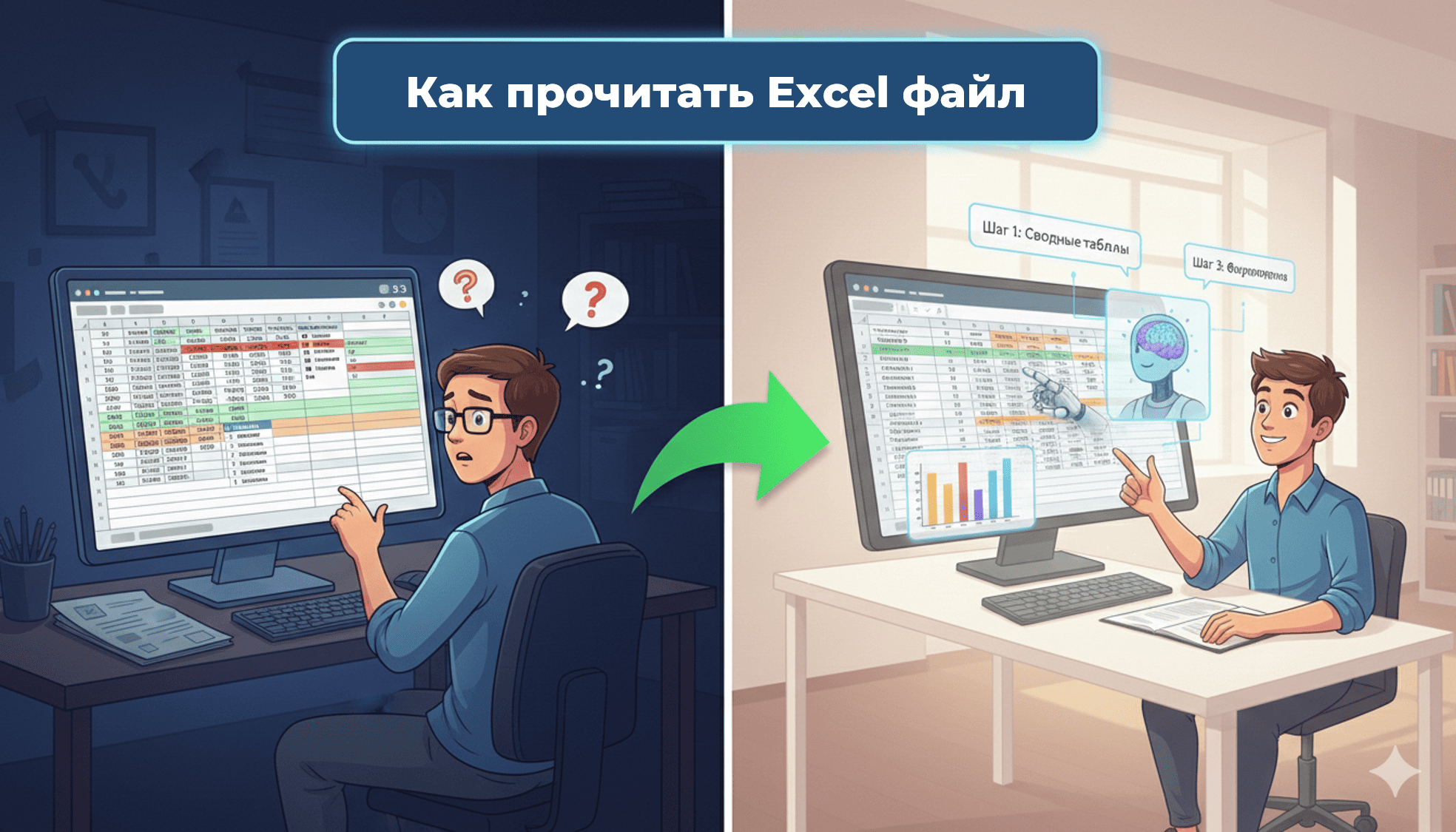
Проблемы с чтением Excel файлов
Excel (.xlsx, .xls) — самый популярный формат для работы с таблицами. Но часто возникают проблемы:
Типичные ситуации:
❌ "У меня нет Excel на компьютере"
❌ "Файл в новом формате .xlsx, а у меня старый Office 2003"
❌ "Excel весит 3 ГБ, не хочу устанавливать ради одного файла"
❌ "Нужно посмотреть файл на телефоне прямо сейчас"
❌ "Файл на чужом компьютере, нельзя устанавливать программы"
Решение: Онлайн-сервисы для чтения Excel файлов. Работают в браузере, без установки, на любом устройстве.
Способы прочитать Excel файл
1. Microsoft Excel Online
Бесплатный веб-сервис от Microsoft. Требует аккаунт OneDrive.
2. Google Sheets
Открывает Excel через Google Drive. Нужен аккаунт Google.
3. FileGPT
Читает Excel + анализирует с помощью AI. Не нужна регистрация.
4. LibreOffice Online
Бесплатный просмотр. Иногда ломает форматирование.
Разберём каждый способ подробнее.
Способ 1: Microsoft Excel Online
Как использовать:
- Перейдите на office.com
- Войдите с аккаунтом Microsoft (или создайте бесплатно)
- Загрузите файл в OneDrive
- Откройте файл в Excel Online
✅ Плюсы
- Официальный сервис Microsoft
- Полная совместимость с форматами
- Можно редактировать
- Сохраняет форматирование
❌ Минусы
- Нужна регистрация
- Файл загружается в облако Microsoft
- Нет анализа данных
- Медленно для больших файлов
Способ 2: Google Sheets
Как использовать:
- Перейдите на docs.google.com/spreadsheets
- Войдите с аккаунтом Google
- Нажмите "Файл" → "Открыть" → "Загрузить"
- Выберите Excel файл
✅ Плюсы
- Бесплатно навсегда
- Можно редактировать и делиться
- Работает на любом устройстве
- Автосохранение
❌ Минусы
- Иногда ломает сложное форматирование
- Не поддерживает макросы
- Нужна регистрация
- Нет автоанализа
Способ 3: FileGPT — читать + анализировать с AI
FileGPT — это не просто программа для чтения Excel. Это онлайн-сервис с искусственным интеллектом, который:
- 📖 Открывает Excel файлы любого размера
- 📊 Автоматически анализирует данные
- 💡 Находит инсайты и закономерности
- 📈 Создаёт графики
- 📄 Генерирует PDF-отчёт
Как использовать FileGPT:
- Откройте filegpt.ru
- Перетащите Excel файл в зону загрузки
- Дождитесь анализа (15-20 секунд)
- Изучите результаты: инсайты + графики
- Скачайте PDF-отчёт
Пример: Вы открываете Excel с продажами за квартал. FileGPT автоматически покажет:
✅ Топ-5 товаров по выручке
✅ Месяц с максимальными продажами
✅ Тренд (растёт или падает)
✅ Аномалии (резкие провалы или всплески)
✅ Рекомендации что делать
✅ Плюсы
- Не нужна регистрация (2 файла бесплатно)
- Автоматический анализ с AI
- Графики создаются сами
- Работает с файлами до 30 МБ
- Не сохраняет данные (удаляет после анализа)
❌ Минусы
- Нельзя редактировать файл
- Фокус на анализе, а не просмотре
- Платные тарифы для >2 файлов/месяц
Попробуйте FileGPT прямо сейчас
Откройте Excel файл и получите AI-анализ за 20 секунд. Первые 2 файла бесплатно.
Открыть Excel файл →Сравнение способов чтения Excel
| Способ | Регистрация | Редактирование | Анализ данных | Скорость |
|---|---|---|---|---|
| FileGPT | Не нужна | ❌ | ✅ AI | 20 сек |
| Excel Online | Нужна | ✅ | ❌ | 1-2 мин |
| Google Sheets | Нужна | ✅ | ❌ | 30-60 сек |
| LibreOffice Online | Не нужна | ✅ | ❌ | 1-3 мин |
| Установленный Excel | — | ✅ | ⚠️ Вручную | 10 сек |
Выбор зависит от задачи:
- Нужно посмотреть и отредактировать → Excel Online или Google Sheets
- Нужно быстро понять что в файле → FileGPT
- Нужен анализ с инсайтами → FileGPT
- Работаете постоянно с Excel → установите Microsoft Office
Что делать если Excel файл не открывается
Проблема 1: "Файл повреждён"
Решение:
- Попробуйте открыть в Google Sheets — иногда восстанавливает
- Используйте онлайн-сервисы восстановления (Excel Repair Online)
- Попросите отправителя заново экспортировать файл
Проблема 2: "Файл защищён паролем"
Решение:
- Узнайте пароль у отправителя
- Попросите отправить незащищённую версию
- Использование программ для взлома пароля — незаконно
Проблема 3: "Файл слишком большой"
Решение:
- FileGPT обрабатывает файлы до 30 МБ
- Google Sheets — до 100 МБ
- Если больше — попросите разбить на несколько файлов
Проблема 4: "Файл в старом формате .xls"
Решение:
- Все современные сервисы открывают .xls
- FileGPT работает с .xls, .xlsx, .xlsm
- Можно конвертировать в .xlsx онлайн (CloudConvert)
Как FileGPT читает Excel файлы
FileGPT использует специальную технологию для обработки Excel:
1. Чтение всех листов
Если в Excel несколько листов — FileGPT анализирует каждый автоматически. Не нужно выбирать вручную.
2. Распознавание структуры
AI определяет:
- Где заголовки таблиц
- Какие колонки содержат числа, текст, даты
- Где формулы (показывает результат)
- Есть ли несколько таблиц на одном листе
3. Обработка форматирования
FileGPT учитывает:
- Числовые форматы (валюта, проценты)
- Форматы дат
- Разделители разрядов
4. Анализ данных
После чтения AI автоматически:
- Считает статистику (суммы, средние, максимумы)
- Находит топ-значения
- Выявляет тренды
- Обнаруживает аномалии
- Создаёт графики
Когда нужен именно FileGPT
FileGPT — лучший выбор когда:
- 📊 Нужен быстрый анализ. Получили файл с данными, нужно понять суть за минуту
- 💼 Готовите презентацию. Нужны графики и инсайты для отчёта
- 🚀 Нет времени разбираться. FileGPT всё сделает автоматически
- 🔒 Конфиденциальные данные. FileGPT не хранит файлы, удаляет после анализа
- 📱 Работаете с телефона. Не нужно устанавливать приложения
Откройте Excel файл прямо сейчас
Загрузите файл и получите автоматический анализ за 20 секунд
Прочитать Excel →Какие Excel файлы поддерживает FileGPT
FileGPT работает с:
- ✅ .xlsx — современный формат Excel 2007+
- ✅ .xls — старый формат Excel 97-2003
- ✅ .xlsm — Excel с макросами (макросы не выполняются, но данные читаются)
- ✅ Файлы с несколькими листами
- ✅ Файлы с формулами (показывает итоговые значения)
- ✅ Файлы на русском языке (кириллица)
- ✅ Большие файлы до 30 МБ (~50,000 строк)
Не поддерживается:
- ❌ Выполнение макросов (VBA)
- ❌ Защищённые паролем файлы
- ❌ Файлы с внешними связями
Безопасность при чтении Excel онлайн
Когда загружаете Excel в онлайн-сервис, важно понимать что происходит с данными:
Excel Online и Google Sheets
- Файлы сохраняются в облаке (OneDrive/Google Drive)
- Остаются там пока вы не удалите
- Microsoft/Google могут сканировать для рекламы
FileGPT
- Файлы НЕ сохраняются
- Анализ в реальном времени
- Удаление сразу после обработки
- Передача по защищённому HTTPS
- Соответствие 152-ФЗ о персональных данных
Рекомендация: Для конфиденциальных данных используйте FileGPT или установленный Excel.
Тарифы FileGPT
- Бесплатно: 2 файла/месяц, Excel до 3 МБ
- Старт (390₽/мес): 15 файлов/месяц, до 6 МБ
- Профи (690₽/мес): 50 файлов/месяц, до 12 МБ
- Бизнес (1990₽/мес): 200 файлов/месяц, до 30 МБ
Все тарифы включают автоанализ, графики и PDF-экспорт. Подробнее о тарифах →
Часто задаваемые вопросы
Заключение
Прочитать Excel файл онлайн без установки программ — это просто. Есть несколько способов:
- 📝 Нужно отредактировать → Excel Online или Google Sheets
- 🚀 Нужно быстро понять суть → FileGPT
- 📊 Нужен анализ + графики → FileGPT
- 🔒 Конфиденциальные данные → FileGPT (не сохраняет)
FileGPT — это не просто чтение Excel. Это автоматический анализ с искусственным интеллектом, который экономит часы работы.
Попробуйте FileGPT прямо сейчас
Откройте Excel файл и получите AI-анализ за 20 секунд. Первые 2 файла бесплатно.
Открыть Excel →